 BoloQuote
Utilisez votre téléphone. Ouvrez le lien ci-dessous dans Safari (iPhone) ou Chrome (Android). Pour l’avoir comme une application, ajoutez-le à votre écran d’accueil : sur iPhone, touchez le bouton Partager, puis Sur l’écran d’accueil. Sur Android, touchez le menu ⋮, puis Ajouter à l’écran d’accueil.
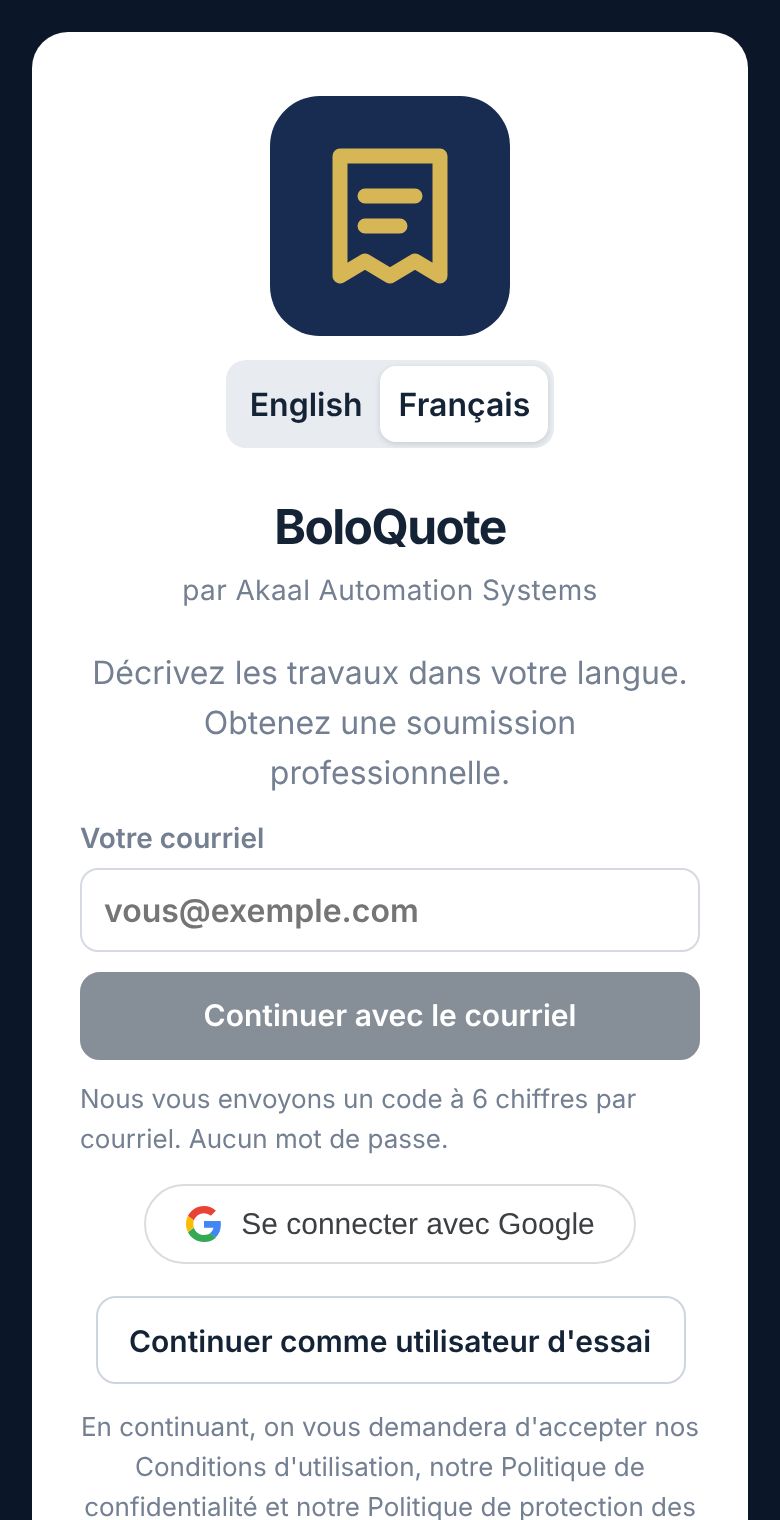
Ouvrir BoloQuoteDans l’application, choisissez Français avec le bouton de langue en haut de l’écran de connexion.
1Connectez-vous avec votre courriel, Google ou Apple
Touchez Se connecter avec Google (ou Continuer avec Apple lorsqu’il est affiché). Pas de compte Google? Touchez Continuer avec le courriel, entrez votre courriel, touchez M’envoyer un code par courriel, puis saisissez le code à 6 chiffres que nous vous envoyons (vérifiez vos courriels indésirables s’il n’arrive pas). BoloQuote ne voit jamais votre mot de passe. À votre première connexion, vous lirez et accepterez nos conditions d’utilisation, notre politique de confidentialité et notre politique de protection des données.
2Configurez votre entreprise
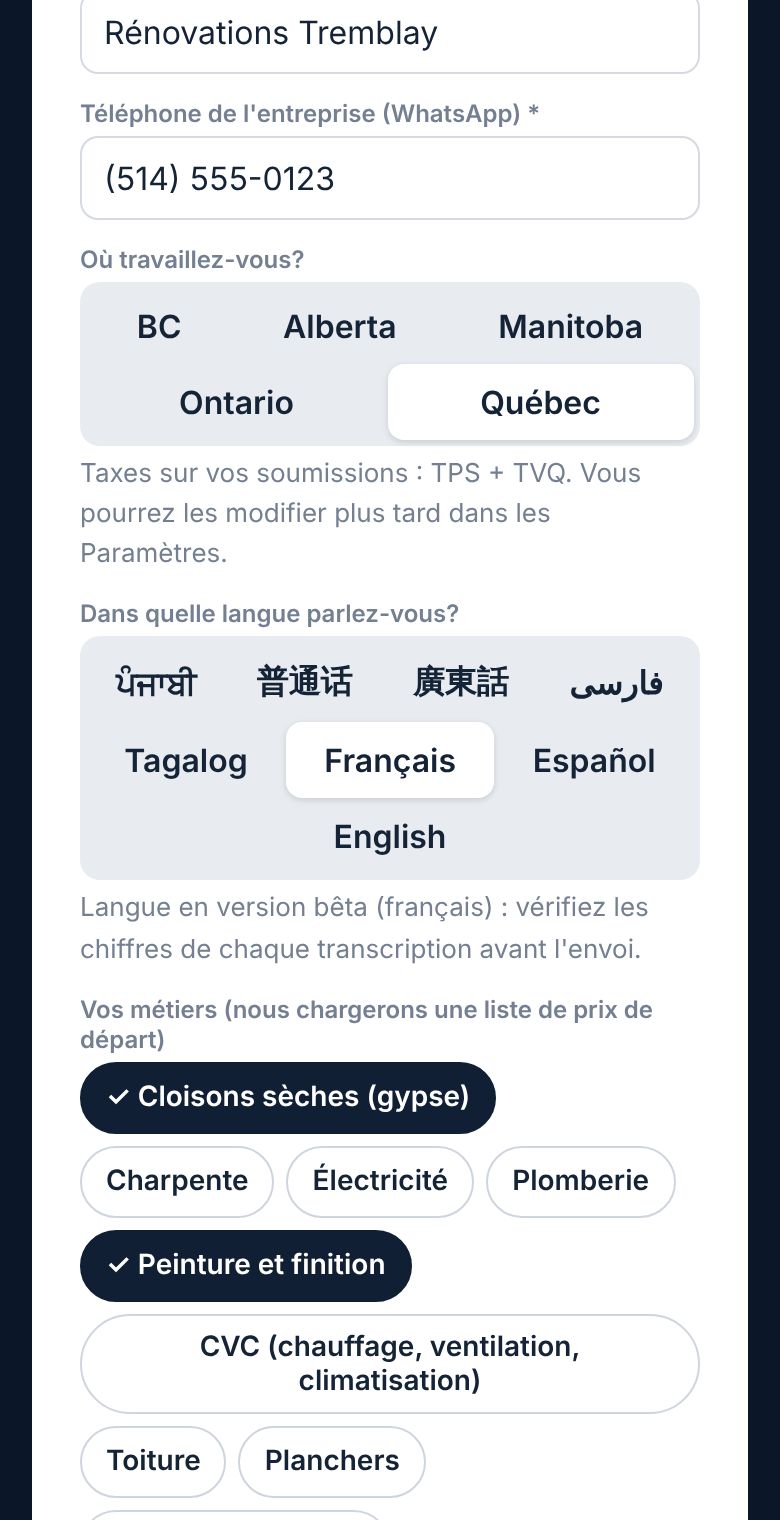
Entrez le nom de votre entreprise, votre téléphone, votre province (C.-B., Alberta, Manitoba, Ontario ou Québec), la langue dans laquelle vous parlez et vos métiers. Choisissez le pendjabi, le mandarin, le cantonais, le persan, le tagalog, le français, l’espagnol ou l’anglais. Le pendjabi, le mandarin et le tagalog sont entièrement testés; le cantonais, le persan, le français et l’espagnol sont en version bêta, alors vérifiez les chiffres avant d’envoyer. Vous pouvez changer la langue pour une soumission en particulier. Ces renseignements figurent sur chaque soumission. Au Québec, vous pouvez aussi ajouter votre numéro de licence (RBQ) et vos numéros de TPS et de TVQ. Touchez Commencer à soumissionner.
3Entrez vos propres prix
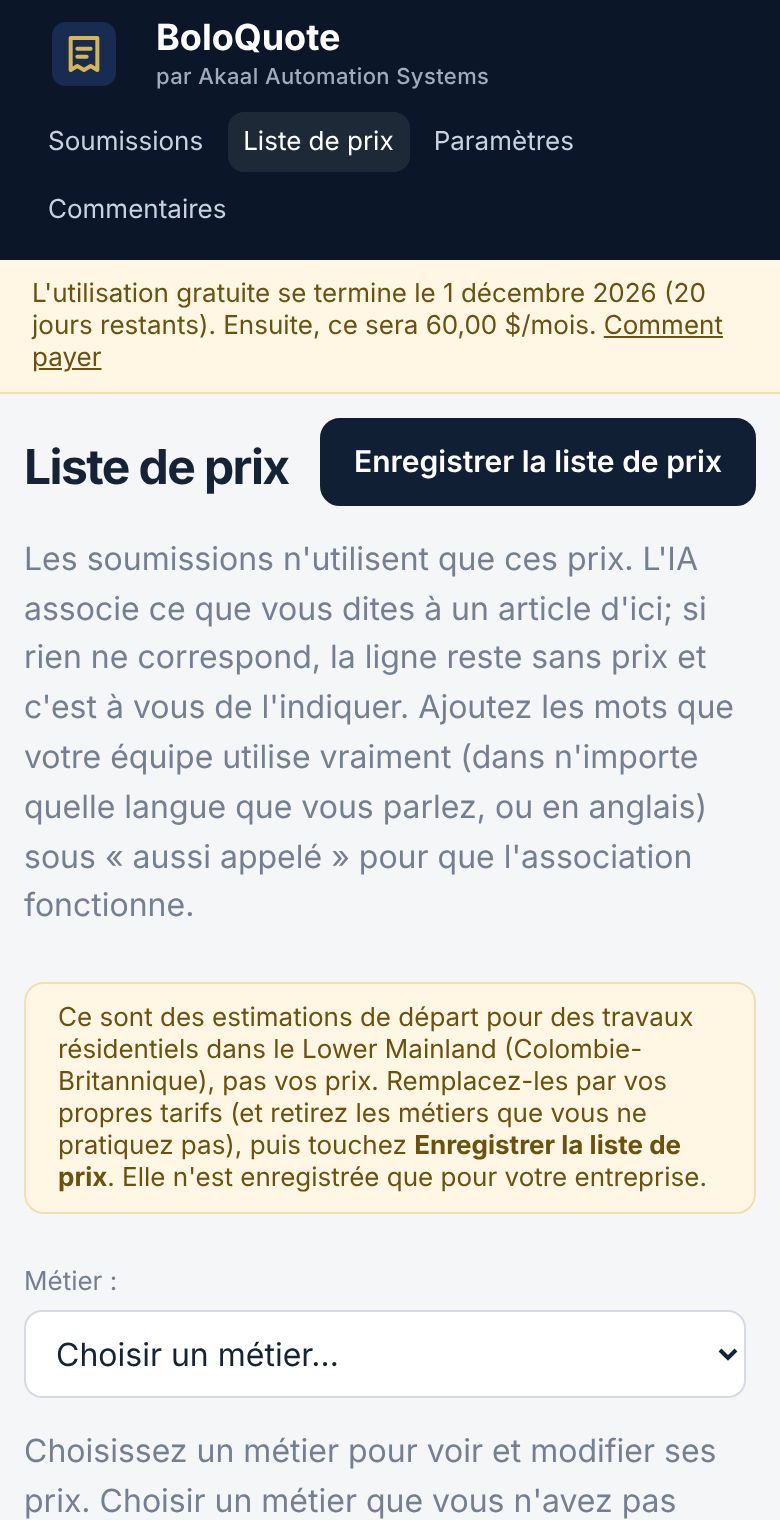
Ouvrez Liste de prix. Elle commence avec des prix d’exemple, qui ne sont pas les vôtres. Remplacez-les par vos tarifs, supprimez les travaux que vous ne faites pas et, sous « aussi appelé », ajoutez les mots que votre équipe utilise vraiment. Puis touchez Enregistrer la liste de prix.
L’application n’invente jamais de prix. Elle n’utilise que cette liste. Si ce que vous dites n’y figure pas, la ligne sort sans prix et c’est à vous de l’indiquer. Pour les travaux courants, elle peut plutôt afficher une estimation standard approximative, marquée ~. Ce sont nos suppositions, pas vos prix : la soumission ne peut pas être envoyée tant que vous n’avez pas confirmé chacune ou saisi votre propre prix.
Consultez aussi Paramètres : ajoutez votre logo, votre pourcentage d’acompte habituel et vos conditions, puis touchez Activer les notifications pour que votre téléphone vous avertisse dès qu’un client signe. Sur iPhone, cela fonctionne une fois BoloQuote ajouté à l’écran d’accueil.
4Enregistrez le travail dans votre langue
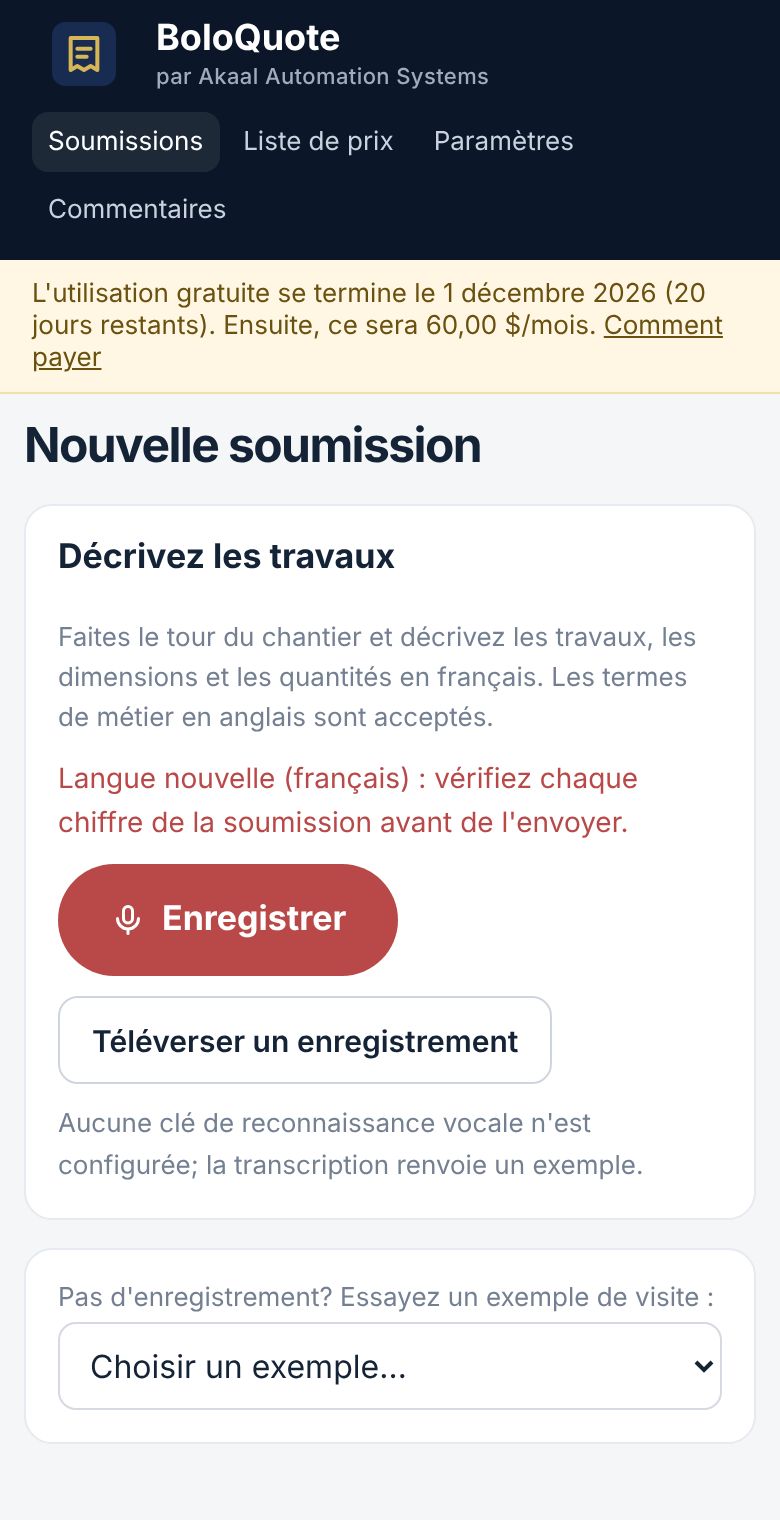
Dans Soumissions, touchez Nouvelle soumission, puis Enregistrer. Faites le tour du chantier en parlant comme vous le feriez à votre équipe :
- le nom du client et l’adresse du chantier
- chaque travail, avec les dimensions et les quantités (« deux chambres, 12 par 12, cloison sèche et peinture »)
Les termes de métier en anglais sont acceptés. Touchez Arrêter, puis lancez la transcription.
5Vérifiez le texte, ajoutez le téléphone, préparez la soumission
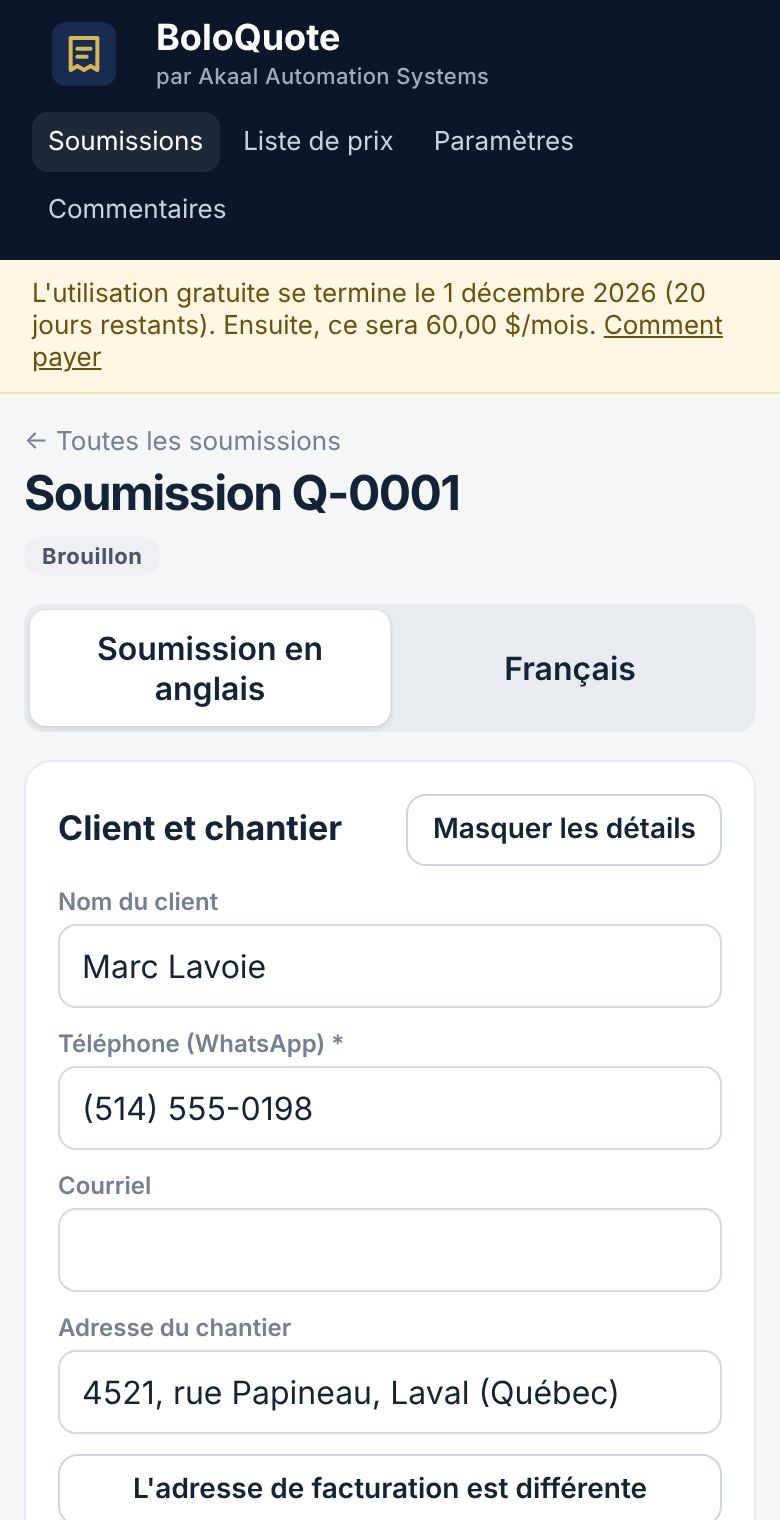
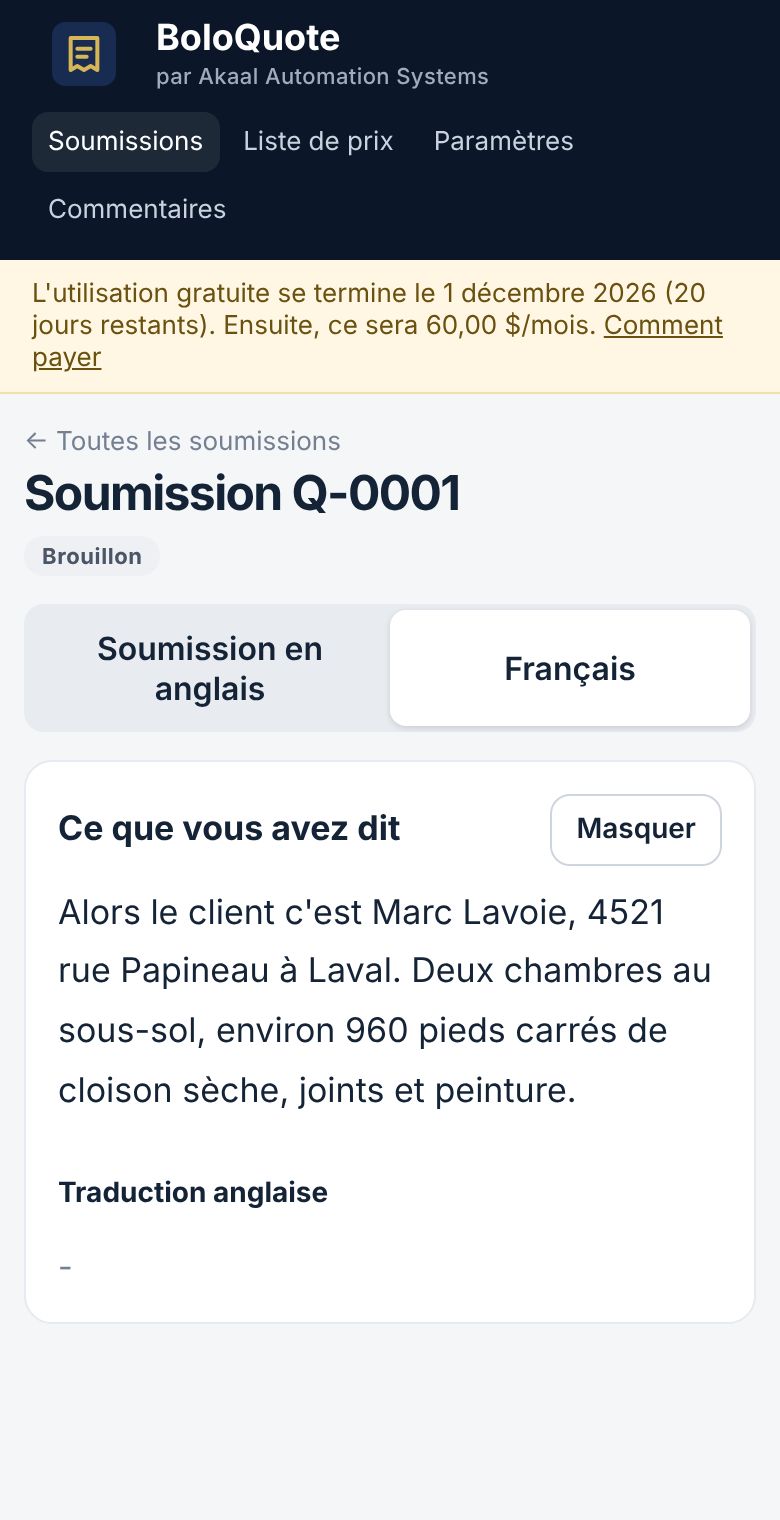
Lisez la transcription : elle se trouve dans l’onglet de votre langue, sous « Ce que vous avez dit ». Corrigez tout chiffre ou mot erroné directement dans la zone de texte. Touchez Afficher les détails sous « Client et chantier » et entrez le numéro de téléphone du client (nécessaire pour WhatsApp), puis son adresse.
6Vérifiez la soumission
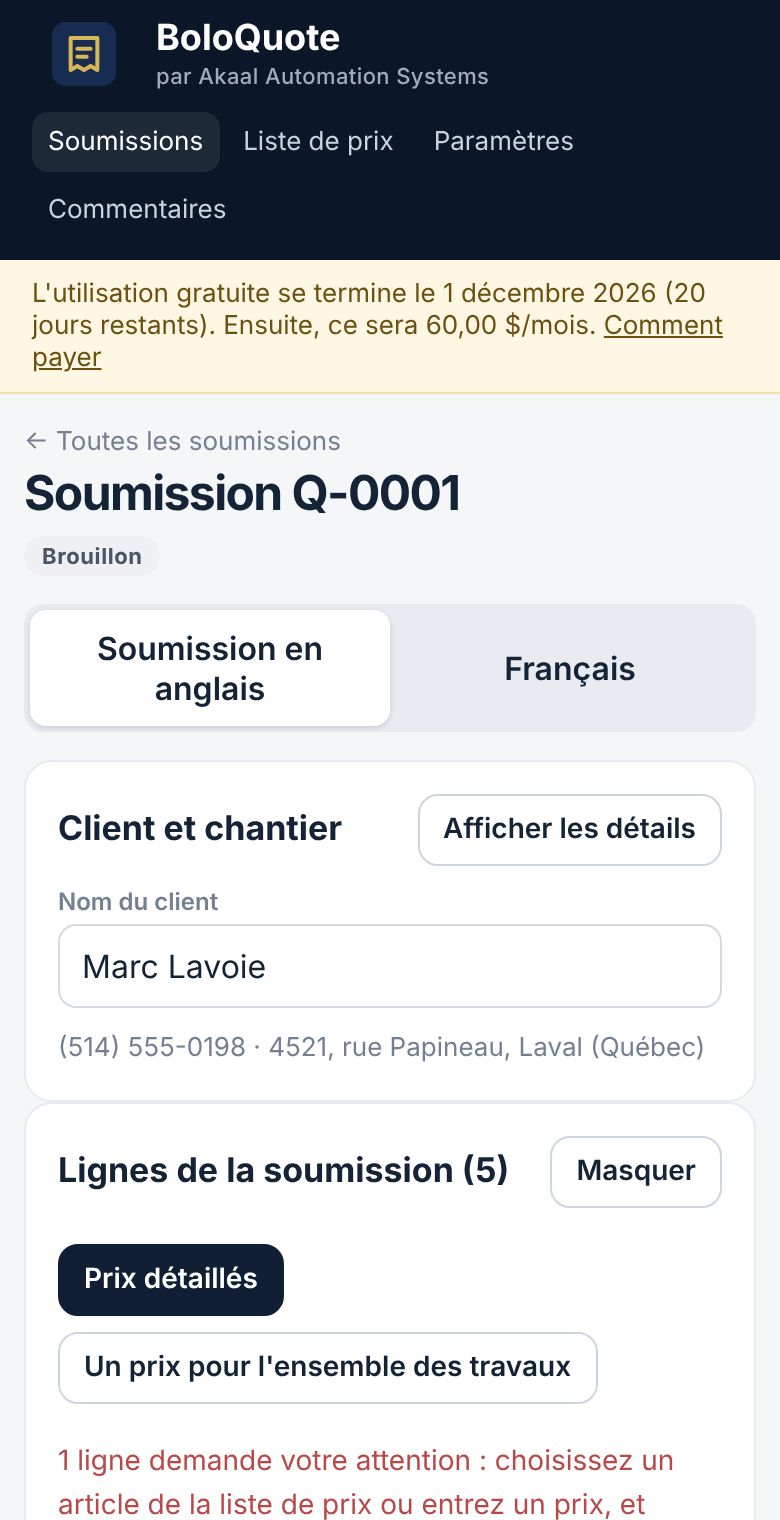
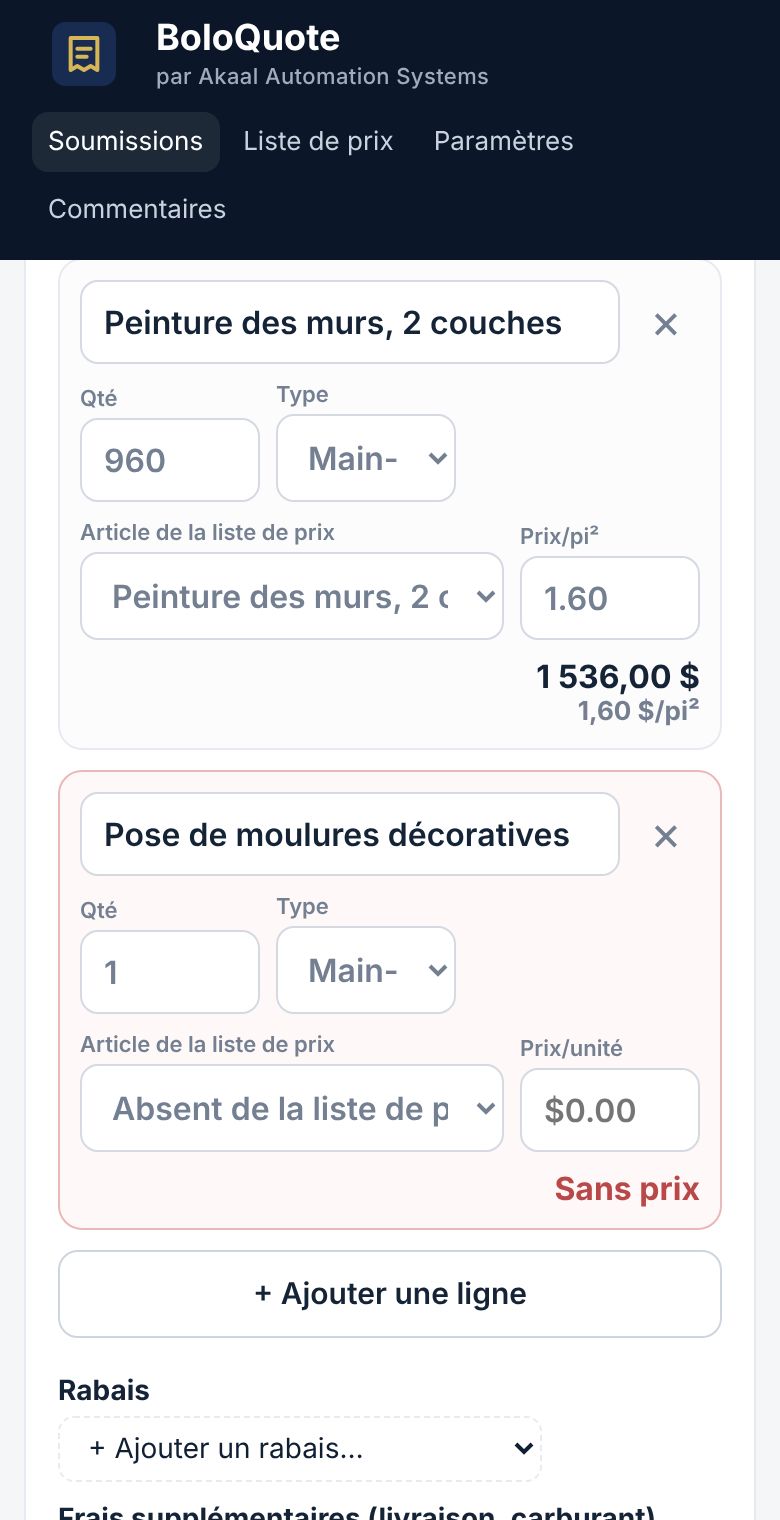
Vérifiez les renseignements du client et chaque ligne. Une ligne marquée en rouge n’a pas de prix parce qu’elle ne figurait pas dans votre liste : saisissez le prix ou supprimez la ligne. Si vous modifiez une ligne produite par l’application, vous pouvez choisir un motif sous « Pourquoi la modification? ». Cela nous aide à l’améliorer. Touchez ensuite pour enregistrer vos modifications. Pour supprimer une ligne, touchez le petit × à côté.
L’onglet portant le nom de votre langue (par exemple ਪੰਜਾਬੀ) montre vos mots à côté de chaque ligne. Sur la soumission, le bouton à côté du nom de votre langue ajoute une ligne dans votre langue sous chaque ligne du PDF. Touchez-le pour la masquer.
7Envoyez la soumission par WhatsApp
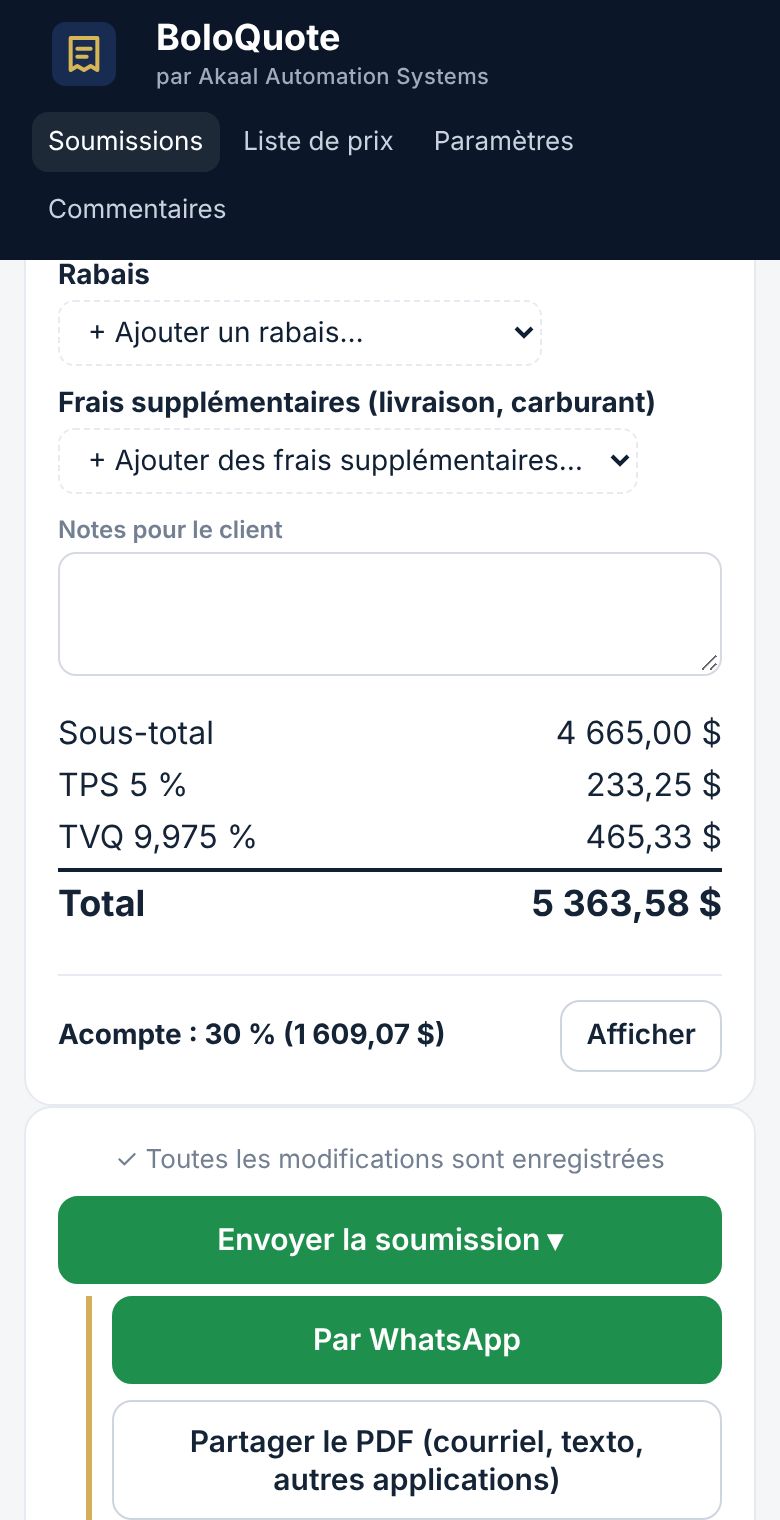
Vérifiez le pourcentage et le montant de l’acompte. Touchez Envoyer la soumission, puis Par WhatsApp. WhatsApp s’ouvre sur la conversation du client avec un message contenant un lien. Appuyez sur Envoyer dans WhatsApp, puis revenez dans BoloQuote et touchez Oui, je l’ai envoyée.
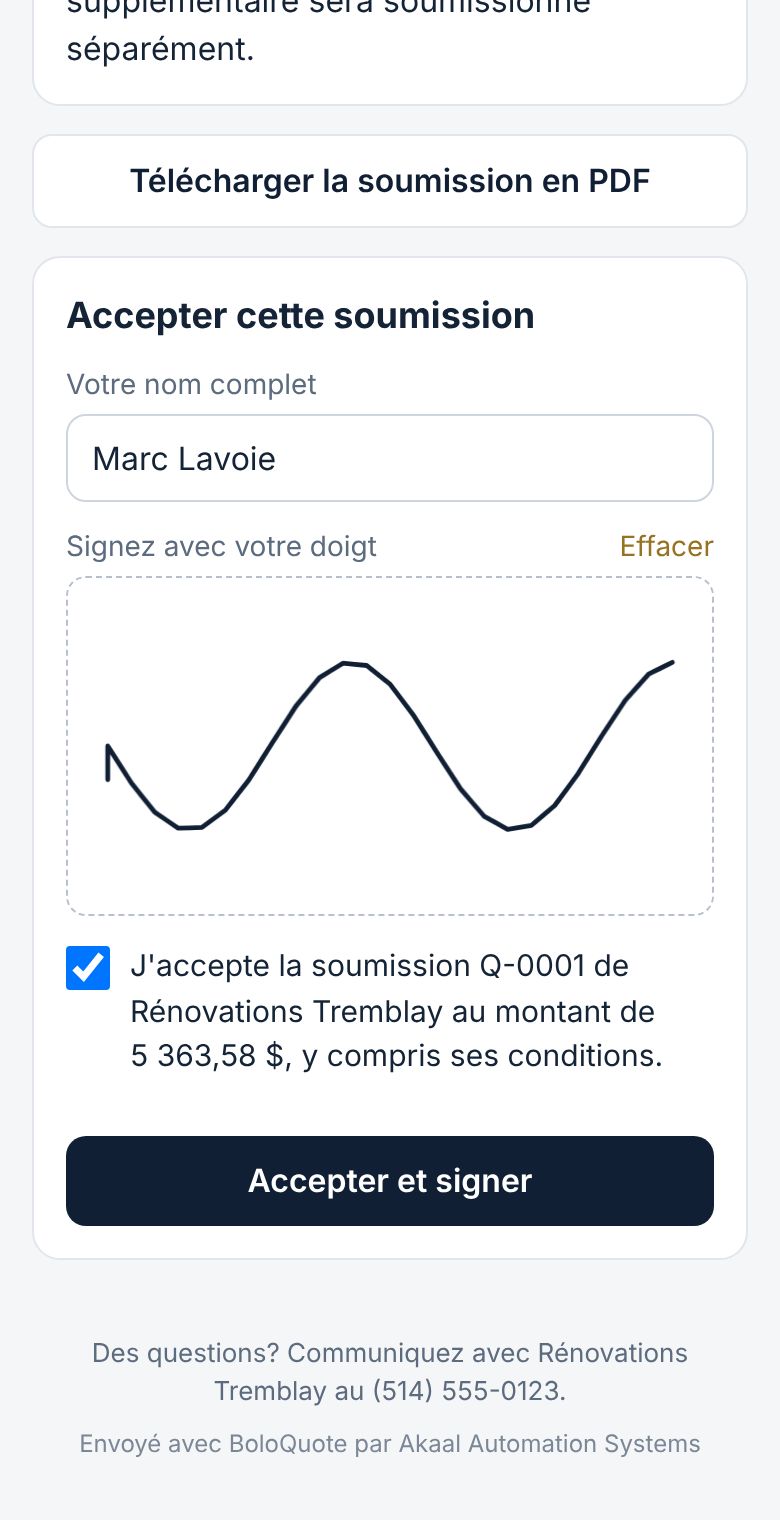
Le client ouvre le lien, voit la soumission et peut l’accepter en tapant son nom et en signant du doigt. Pas d’impression ni de numérisation. Vous recevez une notification, et le client peut aussi toucher un bouton pour vous prévenir sur WhatsApp. Le client voit la soumission en français si elle a été préparée en français.
8Le client a signé? Créez la facture
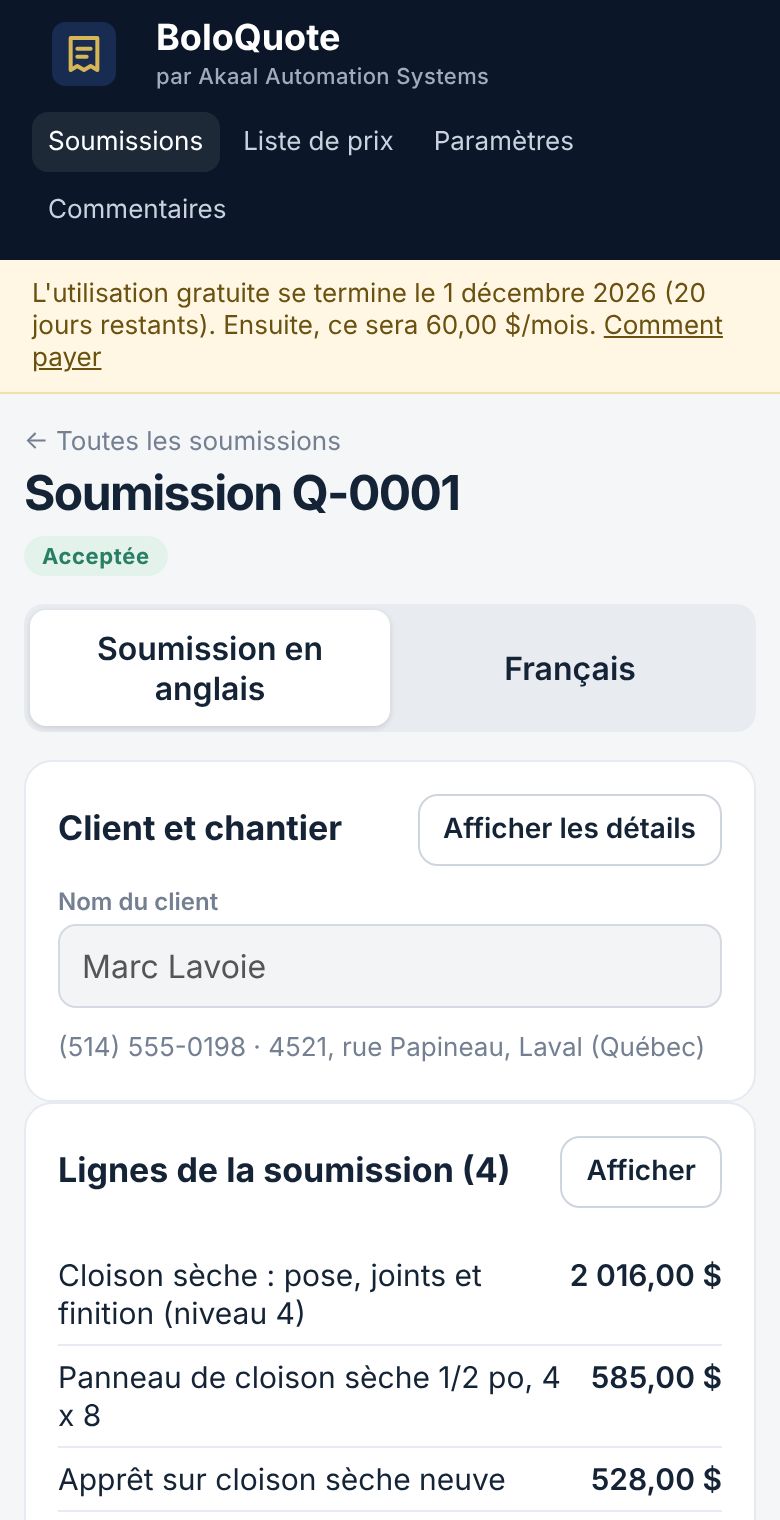
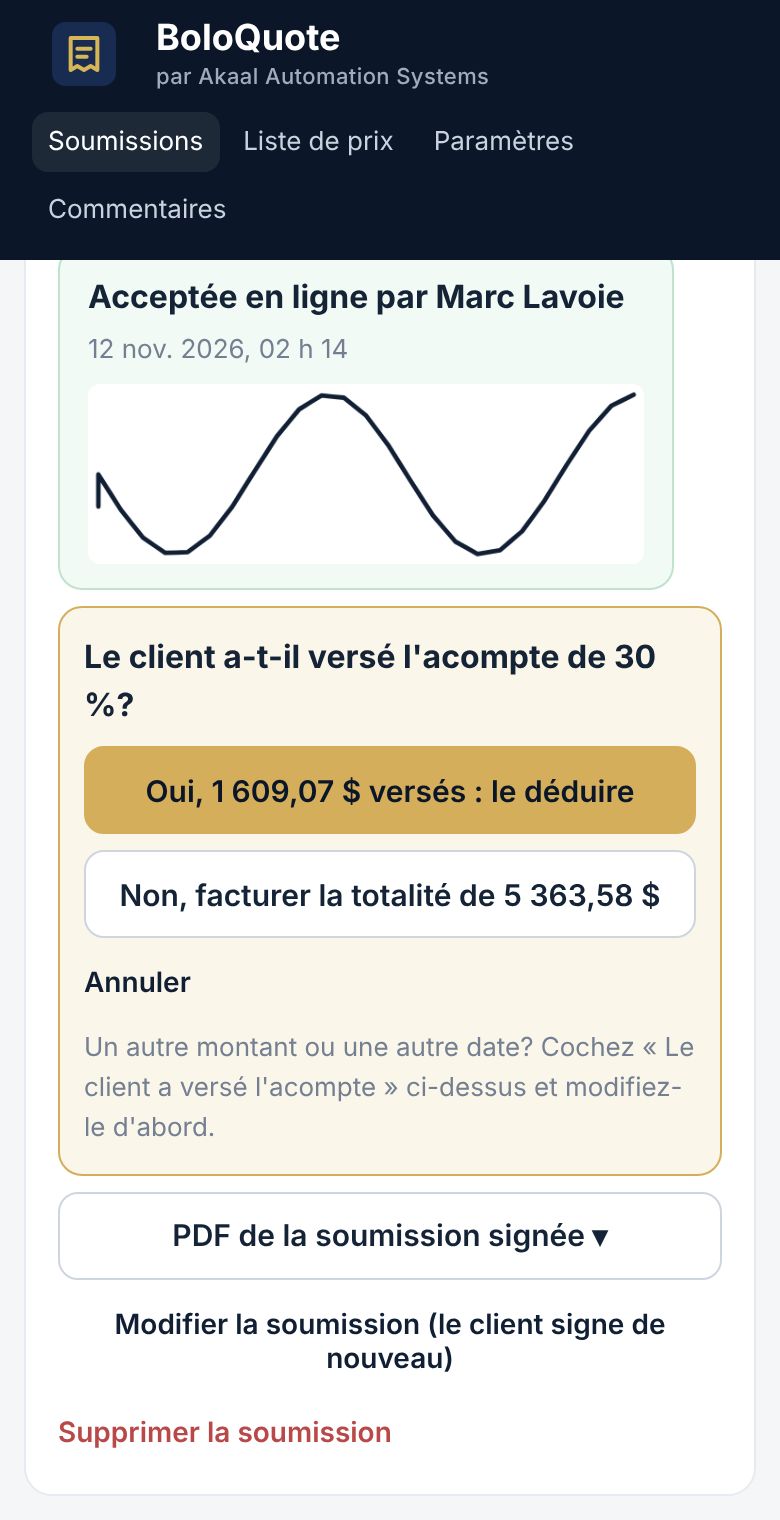
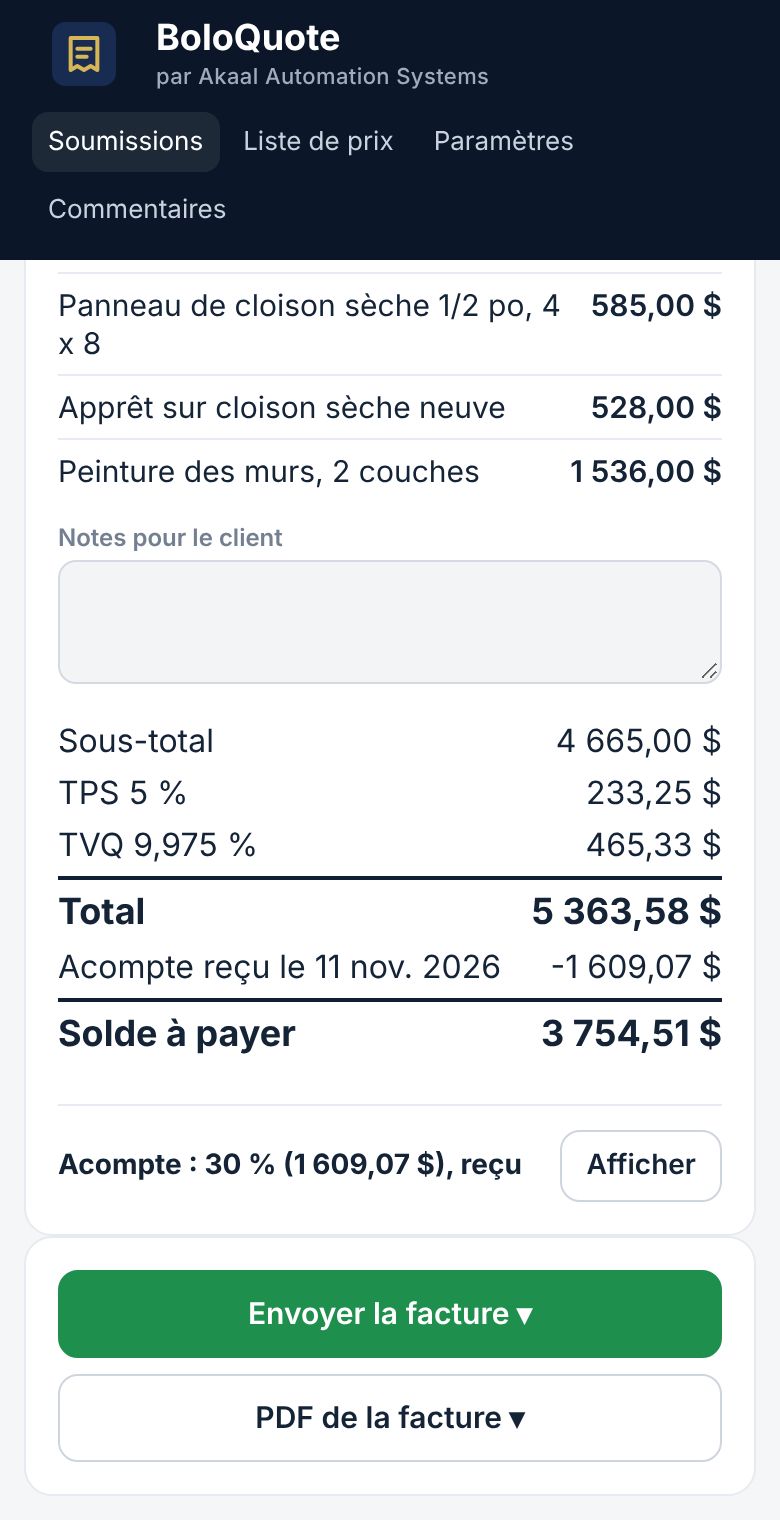
Quand le client signe en ligne, la soumission affiche Acceptée avec sa signature, et le PDF signé la porte aussi. Si le client dit oui autrement, ouvrez la soumission et touchez Le client a accepté : créer la facture. Pour une soumission signée, le bouton est Créer la facture. L’application demande si le client a versé l’acompte. Touchez « Oui » (le montant de l’acompte) pour le déduire de la facture, ou « Non, facturer la totalité ». Puis touchez Envoyer la facture et envoyez la facture par WhatsApp.
✓Conseils pour les testeurs
- Prix : gratuit jusqu’au 1er décembre 2026. Ensuite, vous choisissez un forfait : Basic 40 $, Standard 60 $ ou Premium 90 $ par mois, payé par virement Interac ou par carte de crédit (le paiement par carte sera offert d’ici là). Payez pour un an et obtenez 2 mois gratuits. L’Équipe pilote (Pilot Crew), soit les 100 premiers testeurs qui envoient au moins 3 soumissions d’ici là, paie 25 $ par mois à vie, peu importe le forfait, et obtient 5 $ de rabais par mois pendant 3 mois pour chaque personne de métier qu’elle réfère et qui paie. Voir Paramètres → Forfait et facturation.
- Utilisez-le sur de vrais travaux, au moins un par semaine. Des enregistrements courts et clairs donnent les meilleurs résultats.
- Dites les chiffres clairement et précisez l’unité : pieds carrés, l’unité, heures.
- Gardez le téléphone près de vous et loin des outils bruyants pendant que vous parlez.
- Quelque chose ne va pas ou n’est pas clair? Envoyez une capture d’écran à Akaal Automation Systems sur WhatsApp (778) 852-0350 ou par courriel à [email protected].